
## Profilowe na DC – Jak zmienić profilowe na discordzie?
Discord od lat pozostaje jedną z wiodących platform komunikacyjnych dla graczy, społeczności i grup roboczych, oferując rozbudowane możliwości personalizacji profilu. Od momentu swojego powstania w 2015 roku, platforma stale ewoluuje, a dostosowanie profilowego, czyli zdjęcia awatara, jest jednym z najprostszych, a zarazem najbardziej ekspresyjnych sposobów na wyróżnienie się. Niezależnie od tego, czy szukasz świeżości, chcesz dopasować swój wizerunek do najnowszych trendów, czy po prostu zmienić coś dla zabawy, proces ten jest intuicyjny i dostępny dla każdego użytkownika. **Zmiana profilowego na Discordzie to kluczowy element budowania swojej cyfrowej tożsamości w dynamicznym świecie online, pozwalający wyrazić osobowość, zainteresowania czy aktualny nastrój.**
W tym artykule, aktualizowanym na 2025 rok, szczegółowo omówimy, jak zmienić swoje profilowe na Discordzie, zarówno korzystając z aplikacji mobilnej na Androida i iOS, jak i z klienta desktopowego lub przeglądarki. Przedstawimy również dodatkowe opcje personalizacji dostępne dla użytkowników Discord Nitro, takie jak animowane awatary czy banery profilu, oraz odpowiemy na najczęściej zadawane pytania, abyś mógł w pełni wykorzystać potencjał swojego profilu.
Profilowe na DC – przykłady


Jak zmienić profilowe na Discordzie?
Od momentu swojego powstania, Discord stał się platformą, gdzie użytkownicy wykazują się niezwykłą kreatywnością w projektowaniu swoich zdjęć profilowych. Od humorystycznych memów, przez szczegółowy fan art, aż po staroświeckie grafiki ASCII – możliwości są praktycznie nieograniczone. **Jedną z najbardziej cenionych cech Discorda jest łatwość, z jaką można personalizować swój profil, w tym właśnie zmieniać awatar.** Proces ten jest szybki i intuicyjny, a jego uniwersalność sprawia, że każdy może dopasować swój wizerunek do własnych preferencji, odzwierciedlając aktualne zainteresowania, nastroje czy przynależność do konkretnej społeczności.
Zanim zaczniesz, warto wiedzieć, że Discord akceptuje pliki graficzne w formatach JPG, PNG, a w przypadku użytkowników Nitro, również GIF. Rekomendowana rozdzielczość dla zdjęcia profilowego to 512×512 pikseli, co zapewnia optymalną jakość wyświetlania zarówno w małych podglądach, jak i po powiększeniu. Maksymalny rozmiar pliku nie powinien przekraczać 10 MB, co daje dużą swobodę w wyborze nawet bardzo szczegółowych grafik. Zmiana zdjęcia profilowego może być ograniczona do kilku razy na godzinę, aby zapobiec spamowaniu, więc warto przemyśleć swój wybór przed dokonaniem ostatecznej modyfikacji.
Jak zmienić profilowe na Discordzie w aplikacji mobilnej?
Zmiana zdjęcia profilowego na Discordzie za pośrednictwem smartfona jest niezwykle prosta i szybka, niezależnie od tego, czy korzystasz z urządzenia z systemem Android, czy iOS. Cały proces zajmuje zaledwie kilka chwil i pozwala odświeżyć swój wizerunek w aplikacji w dowolnym momencie. **Kluczem do sprawnego działania jest znalezienie swojego profilu, który na urządzeniach mobilnych jest zawsze łatwo dostępny z głównego ekranu aplikacji.** Po prostu dotykasz swojego awatara, by przenieść się do ustawień personalizacji, gdzie czekają na Ciebie wszystkie opcje dotyczące wyglądu Twojego konta.
Wykonaj poniższe kroki, aby zmienić zdjęcie profilowe Discorda w telefonie:
- Uruchom aplikację Discord na swoim urządzeniu mobilnym (Android lub iOS).
- Stuknij ikonę swojego awatara, znajdującą się zazwyczaj w prawym dolnym rogu ekranu, aby przejść do swojego profilu.
- Wybierz opcję „Edytuj profil” (lub „Profil użytkownika” w starszych wersjach aplikacji).
- Stuknij swój aktualny awatar (lub obszar obok napisu „Awatar” na górze ekranu).
- Wybierz „Prześlij awatar” lub „Zmień awatar”, co otworzy galerię zdjęć na Twoim telefonie. Wybierz preferowane zdjęcie.
- Dostosuj obraz, przycinając go do kwadratu lub powiększając/pomniejszając. Stuknij ikonę zaznaczenia lub „Zastosuj”.
- Stuknij przycisk „Zapisz” (lub ikonę dyskietki) w prawym górnym rogu, aby potwierdzić i zapisać zmiany.
Zobacz też: boty muzyczne Discord
Profilowe na DC – jak zmienić awatar Discorda na pulpicie?
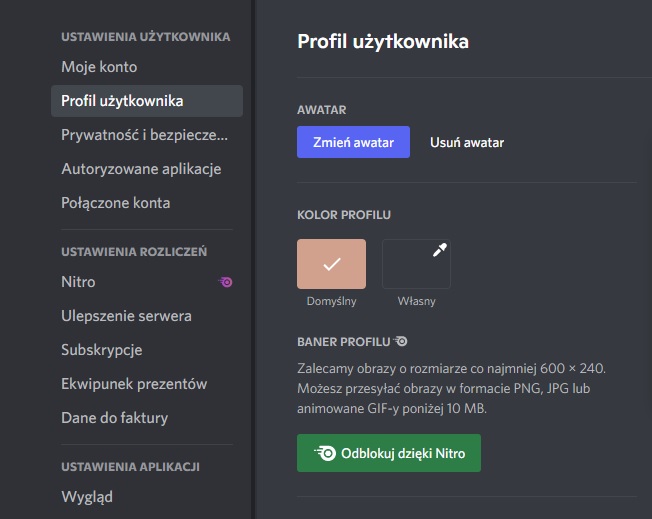
Zmiana profilowego na Discordzie za pomocą aplikacji desktopowej lub wersji przeglądarkowej jest równie prosta i intuicyjna, jak na urządzeniach mobilnych, zapewniając pełną kontrolę nad Twoim wizerunkiem w wirtualnej przestrzeni. Ten proces pozwala na szybką aktualizację, co jest szczególnie przydatne, gdy chcesz dopasować swój awatar do sezonowych wydarzeń, ulubionej gry lub po prostu odświeżyć swój cyfrowy wygląd. **Wersja desktopowa oferuje nieco więcej przestrzeni na ekranie, co ułatwia przeglądanie opcji i precyzyjne kadrowanie wybranego zdjęcia.** Pamiętaj o przestrzeganiu limitów rozmiaru i formatu pliku, aby Twój nowy awatar wyświetlał się poprawnie i w najlepszej możliwej jakości.
Jeśli używasz aplikacji na pulpicie lub przeglądarki, oto jak zmienić profilowe DC:
- Uruchom aplikację Discord na swoim pulpicie lub przejdź do wersji przeglądarkowej i zaloguj się.
- Kliknij ikonę koła zębatego (Ustawienia Użytkownika), która znajduje się obok Twojego nicku w lewym dolnym rogu ekranu.
- W menu ustawień wybierz zakładkę „Profil” (lub „Profil użytkownika” w sekcji Ustawienia użytkownika).
- Kliknij swoje obecne zdjęcie profilowe, a następnie przycisk „Zmień awatar” lub „Prześlij awatar”.
- Przejdź do pamięci komputera i wybierz preferowany obraz. Pamiętaj, że Discord najlepiej radzi sobie z formatami JPG i PNG. Użytkownicy Discord Nitro mogą również używać animowanych plików GIF.
- Przytnij lub powiększ obraz w żądany sposób za pomocą dostępnych narzędzi, a następnie kliknij „Zastosuj”.
- Na koniec kliknij przycisk „Zapisz zmiany”, który pojawi się na dole ekranu, aby zatwierdzić nowy awatar.
Po wykonaniu tych kroków, nowy obrazek natychmiast pojawi się w Twoim profilu i będzie widoczny dla innych użytkowników. Możesz jeszcze bardziej spersonalizować swój profil Discorda, dostosowując go za pomocą koloru banera, opisu „O mnie” oraz statusu, co pozwala na pełne wyrażenie Twojej osobowości.
Zobacz też: Jak ukryć aktywność na discord
DC profilowe – pełna personalizacja z Discord Nitro
Discord Nitro to płatna subskrypcja, która znacznie rozszerza możliwości personalizacji profilu, przekształcając standardowe konto w prawdziwe dzieło sztuki cyfrowej. **Dla wielu użytkowników, to właśnie zaawansowane opcje wizualne są głównym powodem wyboru Nitro, umożliwiając stworzenie unikalnego i dynamicznego wizerunku.** Oprócz możliwości używania globalnych emotek czy przesyłania większych plików, Nitro otwiera drzwi do świata animowanych awatarów, niestandardowych banerów profilu oraz unikalnych motywów, które pozwalają wyróżnić się na tle innych użytkowników i w pełni wyrazić swoją cyfrową tożsamość. To inwestycja w estetykę i funkcjonalność, która z pewnością podniesie komfort korzystania z platformy.
Oto kluczowe funkcje personalizacji profilu dostępne w ramach Discord Nitro:
- Animowane awatary (GIF): Zamiast statycznego zdjęcia, możesz ustawić animowany obrazek w formacie GIF. Twoje profilowe będzie wtedy żywe, przyciągając wzrok i lepiej oddając dynamiczny charakter Twojej osobowości lub aktualny nastrój. Jest to jeden z najbardziej pożądanych elementów personalizacji wśród użytkowników.
- Banery profilu: Możesz zmienić swoje zdjęcie z okładki, czyli pasek graficzny widoczny nad Twoim awatarem w widoku profilu. Domyślnie jest to prosty kolor, ale z Nitro możesz ustawić dowolny obraz (statyczny JPG/PNG lub animowany GIF), który dodatkowo wzbogaci wizualny aspekt Twojego profilu i stworzy spójną całość z awatarem.
- Motywy profilu: Nitro pozwala na zmianę koloru tła i elementów interfejsu w Twoim profilu, co dodatkowo wzmacnia spójność wizualną i pozwala dopasować profil do Twoich preferencji estetycznych.
- Profil serwerowy: Dzięki Nitro możesz ustawić unikalne awatary i banery dla każdego serwera, na którym jesteś aktywny. Oznacza to, że możesz mieć inne profilowe na serwerze gamingowym, inne na serwerze poświęconym sztuce, a jeszcze inne na prywatnym serwerze ze znajomymi. Ta funkcja oferuje niezrównaną elastyczność w zarządzaniu wizerunkiem.
Pamiętaj, że uzyskanie statusu użytkownika premium otwiera więcej możliwości w aplikacji Discord, nie tylko w zakresie personalizacji wizualnej, ale także funkcjonalnej, co czyni subskrypcję Nitro atrakcyjną opcją dla tych, którzy chcą w pełni wykorzystać potencjał platformy.
Ustaw fajne profilowe na Discorda
Wybór fajnego profilowego na Discorda to nie tylko kwestia estetyki, ale także sposób na wyrażenie siebie i nawiązanie kontaktu z innymi użytkownikami. Twoje profilowe pojawia się obok każdej wiadomości, którą wysyłasz, dlatego tak ważne jest, aby odzwierciedlało Twoją osobowość, zainteresowania lub po prostu było źródłem pozytywnej energii. **W świecie Discorda, gdzie wizualna tożsamość odgrywa kluczową rolę, dobrze dobrany awatar może przyciągnąć uwagę, wywołać uśmiech i ułatwić budowanie relacji w różnych społecznościach.** Nie musisz być grafikiem, aby znaleźć lub stworzyć coś unikalnego – wystarczy odrobina kreatywności i wiedzy, gdzie szukać inspiracji.
Zatem, gdzie najlepiej szukać fajnych zdjęć profilowych na Discorda i jak je stworzyć?
- Google Grafika i Pinterest: To najprostsze i najszersze źródła inspiracji. Wpisując frazy takie jak „profilowe na Discord”, „Discord pfp”, „aesthetic Discord avatars”, „game characters pfp” znajdziesz tysiące propozycji. Możesz również szukać grafik z ulubionych filmów, seriali, gier, anime czy komiksów.
- Tworzenie własnych grafik: Jeśli masz zacięcie artystyczne, programy graficzne takie jak Adobe Photoshop, GIMP, Krita lub darmowe narzędzia online jak Canva czy PicMonkey pozwolą Ci stworzyć unikalne profilowe od podstaw lub przerobić istniejące zdjęcie. Możesz dodać filtry, naklejki, tekst, a nawet stworzyć własne, proste animacje GIF.
- Sztuczna Inteligencja (AI Art Generators): W 2025 roku generatory obrazów AI, takie jak Midjourney, DALL-E czy Stable Diffusion, są na wyciągnięcie ręki. Pozwalają one stworzyć naprawdę oryginalne i artystyczne awatary, bazując jedynie na tekstowym opisie (prompt). To świetna opcja, jeśli szukasz czegoś absolutnie unikalnego.
- Niestandardowe awatary społecznościowe: Wiele społeczności online, zwłaszcza na platformach takich jak Reddit, DeviantArt czy ArtStation, oferuje darmowe lub płatne pakiety awatarów stworzone specjalnie z myślą o Discordzie. Często są to dzieła profesjonalnych grafików, dostosowane do różnych estetyk i tematów.
- Przerabianie własnych zdjęć: Aplikacje mobilne do edycji zdjęć (np. FaceApp, PicsArt, Snapseed) oferują szeroki wachlarz filtrów, efektów i narzędzi do stylizacji, które mogą przekształcić Twoje zwykłe zdjęcie w efektowne profilowe. Możesz na przykład nadać mu styl kreskówki, zmienić kolorystykę na cyberpunkową lub dodać efekty neonowe.
- Matching Avatars: Jeśli często grasz ze znajomymi lub jesteście częścią jakiejś grupy, możecie ustawić „matching avatars”, czyli awatary, które pasują do siebie tematycznie lub wizualnie, tworząc spójny wizerunek drużyny.
Generalnie, wszystko zależy od Twojego pomysłu i estetyki, którą chcesz zaprezentować. Eksperymentuj, baw się i pamiętaj, że Twoje profilowe to wizytówka w cyfrowym świecie!
Jak zmienić zdjęcie profilowe bota Discorda?
Zmiana zdjęcia profilowego bota Discorda, choć wymaga nieco innej ścieżki niż w przypadku konta użytkownika, jest równie ważna dla jego identyfikacji i estetyki na serwerach. Boty są integralną częścią wielu społeczności, a ich wygląd często świadczy o profesjonalizmie i dbałości o szczegóły administratora serwera lub twórcy bota. **Dostosowanie awatara bota pozwala nie tylko na jego wyróżnienie, ale także na lepsze wkomponowanie go w ogólny motyw serwera, co pozytywnie wpływa na odbiór przez użytkowników.** Pamiętaj, że dostęp do zmiany profilowego bota mają jedynie osoby z uprawnieniami administratora aplikacji bota w Discord Developer Portal.
Aby zmienić zdjęcie profilowe bota Discorda, wykonaj następujące kroki:
- Przejdź do Discord Developer Portal i zaloguj się na swoje konto.
- W menu po lewej stronie wybierz zakładkę „Applications”.
- Wybierz aplikację bota, której zdjęcie profilowe chcesz zmienić.
- Po wybraniu aplikacji, w panelu nawigacyjnym po lewej stronie, kliknij „Bot”.
- W sekcji „Profile” znajdziesz aktualny awatar bota. Kliknij na niego lub na przycisk „Upload an image”.
- Wybierz nowe zdjęcie z pamięci swojego komputera. Zalecane formaty to JPG lub PNG, a rozdzielczość 512×512 pikseli.
- Po przesłaniu i ewentualnym dostosowaniu obrazu, kliknij przycisk „Save Changes” znajdujący się na dole strony.
Pamiętaj, że zmiana awatara bota zazwyczaj jest widoczna natychmiast po zapisaniu zmian, ale w niektórych przypadkach może potrwać kilka minut, zanim zaktualizuje się na wszystkich serwerach. Dzięki tej funkcji możesz nadać swoim botom unikalny charakter, ułatwiając użytkownikom ich identyfikację i interakcję.
Najczęściej zadawane pytania (FAQ)
Jakie są wymagania dotyczące zdjęcia profilowego na Discordzie?
Discord zaleca, aby zdjęcie profilowe miało rozdzielczość co najmniej 128×128 pikseli, a optymalnie 512×512 pikseli, co gwarantuje wysoką jakość wyświetlania w różnych miejscach aplikacji. Akceptowane formaty to JPG i PNG dla zdjęć statycznych. Maksymalny rozmiar pliku nie powinien przekraczać 10 MB. Użytkownicy posiadający subskrypcję Discord Nitro mogą również używać animowanych plików w formacie GIF, co pozwala na stworzenie bardziej dynamicznego i przyciągającego wzrok profilu.
Czy mogę mieć animowane profilowe bez Discord Nitro?
Niestety, możliwość ustawienia animowanego zdjęcia profilowego (GIF) na Discordzie jest ekskluzywną funkcją dostępną wyłącznie dla subskrybentów Discord Nitro. Bez aktywnej subskrypcji użytkownicy mogą korzystać jedynie ze statycznych obrazów w formatach JPG lub PNG. Inwestycja w Nitro otwiera drzwi do pełnej personalizacji, w tym do dynamicznych awatarów, które znacznie wyróżniają profil i pozwalają lepiej wyrazić swoją cyfrową tożsamość.
Jak często mogę zmieniać profilowe na Discordzie?
Discord nie narzuca ścisłego limitu na liczbę zmian zdjęcia profilowego, jednak warto pamiętać, że zbyt częste zmiany mogą być odbierane jako spam i wpływać na widoczność Twojego profilu w niektórych aspektach. W praktyce, platforma może tymczasowo ograniczyć możliwość zmiany awatara, jeśli wykryje nadużycia. Zaleca się zmianę profilowego z rozsądną częstotliwością, na przykład co kilka dni lub tygodni, aby zachować spójność i uniknąć potencjalnych problemów z moderacją lub widocznością.
Czy mogę ustawić różne profilowe na różnych serwerach?
Tak, ta funkcja jest dostępna dla subskrybentów Discord Nitro! Dzięki opcji „Profil serwerowy” możesz ustawić unikalny awatar dla każdego serwera, na którym jesteś aktywny. Jest to niezwykle przydatne, jeśli chcesz dopasować swój wizerunek do specyfiki danej społeczności – na przykład mieć inny awatar na serwerze gamingowym, a inny na profesjonalnym forum dyskusyjnym. Ta elastyczność pozwala na pełne wyrażenie swojej osobowości w kontekście każdej grupy, bez konieczności rezygnowania z oryginalnego profilowego.
Profilowe na DC nie chce się zmienić – co zrobić?
Jeśli napotykasz problemy ze zmianą zdjęcia profilowego na Discordzie, istnieje kilka kroków, które możesz podjąć, aby rozwiązać problem. Najczęściej przyczyną jest chwilowy błąd aplikacji lub problemy z łącznością. Spróbuj najpierw zrestartować aplikację Discord, a jeśli to nie pomoże, uruchom ponownie całe urządzenie (komputer lub telefon). Upewnij się również, że masz stabilne połączenie z internetem. Sprawdź, czy plik graficzny spełnia wszystkie wymagania Discorda dotyczące formatu (JPG/PNG/GIF) i rozmiaru (do 10 MB). W ostateczności możesz spróbować odinstalować i ponownie zainstalować aplikację. Jeśli problem nadal występuje, skontaktuj się z pomocą techniczną Discorda.