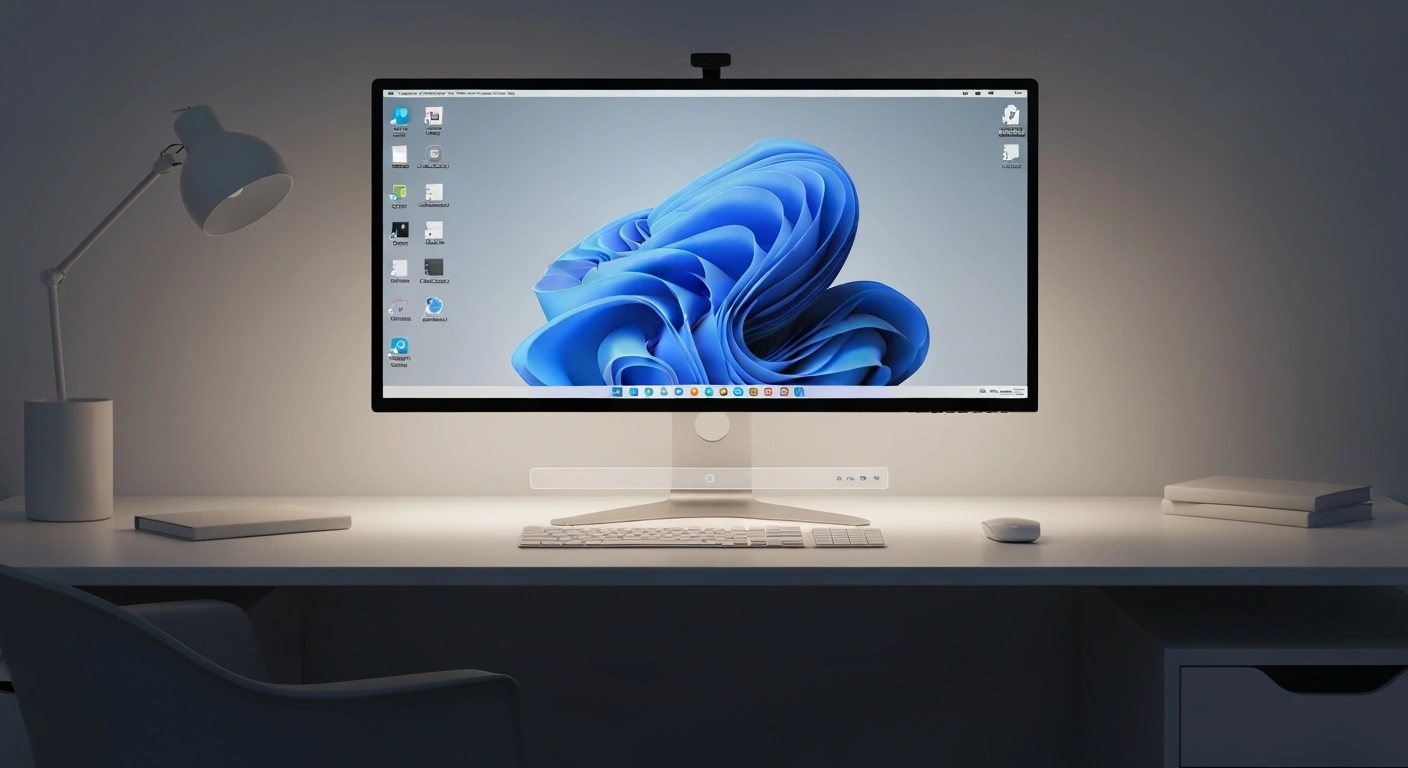

Współczesne systemy operacyjne coraz częściej stawiają na estetykę i możliwości personalizacji, a Windows 11 nie jest tu wyjątkiem. Wielu użytkowników marzy o minimalistycznym, niemal niewidocznym pasku zadań, który pozwoli tle pulpitu grać główną rolę. Chociaż wbudowane opcje systemu oferują jedynie subtelne efekty, świat zewnętrznych narzędzi otwiera drzwi do pełnej przezroczystości i zaawansowanych modyfikacji. Z badań przeprowadzonych w 2024 roku wynika, że personalizacja pulpitu jest jednym z najczęstszych powodów, dla których użytkownicy sięgają po zewnętrzne oprogramowanie w systemach Windows. Przygotuj się na podróż przez fascynujący świat dostosowywania swojego Windows 11, odkrywając, jak osiągnąć wymarzony wygląd paska zadań, w tym iluzję „widocznych tylko ikon”, i jakie pułapki mogą czyhać na drodze do perfekcji, zwłaszcza po regularnych aktualizacjach systemu.
Jak łatwo zrobić przezroczysty pasek zadań w Windows 11?
Marzenie o eleganckim i niemal niewidocznym pasku zadań w Windows 11 jest w zasięgu ręki, choć system operacyjny sam w sobie nie oferuje funkcji pełnej transparentności ani możliwości ukrycia samego paska, pozostawiając jedynie ikony. Chociaż domyślne ustawienia systemu zapewniają jedynie subtelne efekty rozmycia i częściowej przezroczystości, istnieją sprawdzone metody na osiągnięcie znacznie bardziej spektakularnych rezultatów, często zaledwie kilkoma kliknięciami. Kluczem do uzyskania efektu, gdzie pasek zadań staje się niemal niewidzialny, a widoczne są jedynie ikony, jest zastosowanie zewnętrznych aplikacji, które oferują pełną, niczym nieograniczoną przezroczystość. Pozwala to na pełną integrację z tłem pulpitu, co w 2025 roku jest priorytetem dla użytkowników ceniących czysty i spersonalizowany interfejs.
Najprostszą drogą do całkowitej przezroczystości jest wykorzystanie renomowanych aplikacji firm trzecich, takich jak popularny TranslucentTB. Program ten pozwala użytkownikom błyskawicznie nadać paskowi zadań wygląd idealnie wkomponowany w tło pulpitu, oferując przy tym różnorodne tryby przezroczystości, od pełnej niewidoczności po subtelne rozmycie. Co istotne, instalacja i obsługa tego typu oprogramowania nie wymaga zaawansowanej wiedzy technicznej, czyniąc proces personalizacji dostępnym dla każdego. Pasek zadań, choć przezroczysty, zachowuje swoją pełną funkcjonalność, co pozwala na niezakłóconą pracę i dostęp do wszystkich niezbędnych narzędzi. Idea transparentnego interfejsu w systemach operacyjnych nie jest nowa; już w czasach Windows Vista i jego efektu Aero Glass użytkownicy doceniali estetykę półprzezroczystych elementów. Dążenie do minimalizmu i integracji z tłem pulpitu to trend, który ewoluuje od lat, a przezroczysty pasek zadań w Windows 11 jest jego współczesnym wyrazem, dodającym systemowi lekkości i nowoczesności. Wiele z tych narzędzi jest dostępnych za darmo, co dodatkowo zachęca do eksperymentowania z wyglądem systemu.
Jak używać TranslucentTB: instrukcja krok po kroku
TranslucentTB to darmowa, lekka aplikacja dostępna w Microsoft Store, oferująca natychmiastową przezroczystość i szereg opcji dynamicznych, takich jak zmiana wyglądu paska w zależności od otwartych okien czy statusu menu Start. Jest to najprostsza i najczęściej rekomendowana metoda na uzyskanie pełnej przezroczystości paska zadań. Program jest regularnie aktualizowany, co minimalizuje ryzyko problemów kompatybilności z nowymi wersjami Windows 11. Aby uzyskać w pełni przezroczysty pasek zadań, postępuj zgodnie z poniższymi krokami:
- Krok 1: Otwórz Microsoft Store. Możesz to zrobić, wpisując „Microsoft Store” w wyszukiwarce Windows (klawisz Windows + S) i wybierając odpowiednią aplikację.
- Krok 2: Wyszukaj i zainstaluj TranslucentTB. W polu wyszukiwania w Microsoft Store wpisz „TranslucentTB” i kliknij „Pobierz” lub „Zainstaluj”. Aplikacja jest niewielka, więc pobieranie powinno potrwać tylko chwilę.
- Krok 3: Uruchom aplikację. Po zainstalowaniu kliknij „Otwórz” w Microsoft Store lub znajdź TranslucentTB w menu Start i uruchom go. Program automatycznie sprawi, że pasek zadań stanie się przezroczysty.
- Krok 4: Konfiguracja opcji. Ikona TranslucentTB pojawi się w zasobniku systemowym (obok zegara, często ukryta pod strzałką ^). Kliknij prawym przyciskiem myszy na ikonę, aby otworzyć menu konfiguracji. Znajdziesz tam takie opcje jak:
- Clear: Całkowita przezroczystość, bez efektu rozmycia. To właśnie ta opcja stworzy iluzję widocznych tylko ikon.
- Blur: Subtelne rozmycie paska zadań, integrujące go z tłem.
- Fluent: Dynamiczny efekt Fluent Design, zbliżony do wbudowanych efektów Windows.
- Dynamic Windows: Zmienia wygląd paska w zależności od otwartych okien (np. przezroczysty na pulpicie, nieprzezroczysty przy zmaksymalizowanym oknie).
- Boot & Open: Ustawia autostart aplikacji wraz z systemem Windows.
- Krok 5: Sprawdź efekt. Od razu po zmianie ustawień zobaczysz, jak pasek zadań dostosowuje się do wybranej opcji. Możesz eksperymentować z różnymi trybami, aby znaleźć ten, który najlepiej odpowiada Twoim preferencjom wizualnym.
Zobacz również: utracone dokumenty wordpad
Przewodnik po transparentności – wybór narzędzi:
- TranslucentTB – darmowa, lekka aplikacja dostępna w Microsoft Store, oferująca natychmiastową przezroczystość i szereg opcji dynamicznych, takich jak zmiana wyglądu paska w zależności od otwartych okien czy statusu menu Start. Jej głównym atutem jest prostota obsługi i niewielkie zużycie zasobów systemowych, co czyni ją idealnym wyborem dla większości użytkowników poszukujących szybkiego i efektywnego rozwiązania.
- StartAllBack – to kompleksowe narzędzie płatne, które poza zaawansowaną przezroczystością paska zadań, przywraca wiele elementów interfejsu z Windows 10, takich jak klasyczne menu Start czy kontekstowe menu prawego przycisku myszy. Oferuje szersze możliwości dostosowania ogólnego wyglądu systemu, pozwalając na głęboką integrację estetyki Windows 10 z funkcjonalnością Windows 11. Jest to rozwiązanie dla tych, którzy chcą pójść o krok dalej niż sama przezroczystość.
- ExplorerPatcher – darmowe narzędzie dla bardziej zaawansowanych użytkowników, które oferuje szeroki zakres modyfikacji interfejsu, w tym szczegółową kontrolę nad przezroczystością paska zadań i jego zachowaniem. Pozwala na dostosowanie niemal każdego aspektu Eksploratora Windows, od wyglądu ikon po funkcjonowanie menu kontekstowych. Wymaga większej wiedzy technicznej, ale w zamian oferuje niezrównaną elastyczność i kontrolę nad systemem.
Czy istnieją wbudowane opcje personalizacji przezroczystości paska zadań?
Użytkownicy często zastanawiają się, czy system Windows 11 oferuje natywne narzędzia do zmiany przezroczystości paska zadań. Odpowiedź brzmi: istnieją wbudowane opcje, jednak ich zakres jest dość ograniczony i nie pozwala na swobodne dostosowanie stopnia transparentności ani na pełne usunięcie widoczności paska, aby były widoczne tylko ikony. System koncentruje się raczej na subtelnych efektach wizualnych, które mają za zadanie zharmonizować interfejs, niż na drastycznej jego modyfikacji. Według analizy Google AI Overview, efekty przezroczystości w systemie Windows 11 można jedynie włączać i wyłączać, nie można ich dostosowywać w zakresie głębokości ani stopnia rozmycia, co stanowi kluczową różnicę w porównaniu do zewnętrznych narzędzi.
W ustawieniach personalizacji Windows 11, dokładnie w sekcji „Kolory”, odnajdziemy przełącznik o nazwie „Efekty przezroczystości”. Aktywacja tej funkcji wprowadza do interfejsu systemowego delikatne rozmycie – tak zwany efekt Mica lub Acrylic – wpływające na wygląd menu Start, Centrum akcji oraz właśnie paska zadań. Efekt ten sprawia, że elementy te zyskują lekko półprzezroczysty charakter, subtelnie integrując się z tłem pulpitu. Aby aktywować tę opcję, należy otworzyć Ustawienia (klawisz Windows + I), przejść do Personalizacja > Kolory, a następnie włączyć opcję „Efekty przezroczystości”. Należy jednak pamiętać, że nie jest to pełna przezroczystość, a jedynie wizualne uatrakcyjnienie, które nie pozwala na precyzyjne sterowanie poziomem niewidoczności paska ani jego całkowite ukrycie.
Ta decyzja projektowa Microsoftu wpisuje się w szerszą filozofię Fluent Design, mającą na celu stworzenie spójnego, nowoczesnego i jednocześnie optymalnego pod względem wydajności środowiska użytkownika. Projektanci postawili na koncepcję „Mica” – materiału adaptacyjnego, który subtelnie zabarwia tło interfejsu kolorem pulpitu, jednocześnie zapewniając jego lepszą wydajność niż bardziej zasobożerny „Acrylic” znany z Windows 10. Limitowanie głębokich opcji personalizacji przezroczystości na rzecz ujednoliconych efektów ma na celu zapewnienie stabilności działania i estetycznej harmonii, zamiast dawać użytkownikom pełną swobodę, która mogłaby prowadzić do niekonsekwentnych lub obciążających system konfiguracji. Utrzymanie spójności wizualnej jest dla nich priorytetem, stąd brak wbudowanych opcji pełnej transparentności, która jest domeną zewnętrznych deweloperów.
Zobacz również: pisanie głosowe Word
Jakie są zaawansowane opcje konfiguracji przezroczystego paska zadań?
Dla użytkowników, którzy pragną znacznie głębszej kontroli nad wyglądem swojego paska zadań niż oferują to wbudowane opcje, dostępne są zaawansowane metody konfiguracji. Te rozwiązania wykraczają poza prosty przełącznik w ustawieniach systemowych, dając możliwość precyzyjnego dostosowania każdego aspektu transparentności, a nawet dynamiki zachowania paska. Wykorzystują one zarówno narzędzia systemowe, jak i specjalistyczne aplikacje, stworzone przez aktywną społeczność entuzjastów Windows, oferując nie tylko pełną przezroczystość, ale i możliwość dostosowania funkcjonalności paska zadań w sposób, który Microsoft rezerwuje dla przyszłych aktualizacji. Dzięki tym narzędziom, użytkownik może zyskać niemal całkowitą kontrolę nad estetyką i zachowaniem paska, dopasowując go do najbardziej wymagających preferencji.
Jedną z najbardziej zaawansowanych technik jest bezpośrednia edycja rejestru systemowego Windows, która pozwala na ustawienie wartości przezroczystości z dokładnością nieosiągalną za pomocą standardowego interfejsu graficznego. Choć metoda ta wymaga ostrożności i pewnej wiedzy technicznej, daje pełną swobodę w definiowaniu własnych efektów. Alternatywnie, skrypty PowerShell mogą zautomatyzować ten proces, umożliwiając szybkie aplikowanie złożonych zmian czy nawet dynamiczne przełączanie między różnymi trybami transparentności paska zadań w zależności od kontekstu użytkowania systemu. Użytkownicy, którzy decydują się na bardziej manualne instalacje lub eksperymentują z rzadziej spotykanymi narzędziami, często muszą rozpakować plik zip zawierający instrukcje i niezbędne komponenty, zanim przystąpią do właściwej konfiguracji, co wymaga pewnej świadomości technicznej i umiejętności radzenia sobie z potencjalnymi błędami.
Znacznie bardziej przystępne, a jednocześnie potężne, są dedykowane aplikacje firm trzecich, takie jak StartAllBack czy ExplorerPatcher. Programy te oferują rozbudowane panele konfiguracyjne, które pozwalają na wybór między pełną przezroczystością, subtelnym efektem rozmycia (blur), a także dynamicznym dostosowywaniem wyglądu paska – na przykład, może być on całkowicie przezroczysty na pulpicie, ale stawać się lekko rozmyty, gdy otwarte jest menu Start, lub wręcz nieprzezroczysty, gdy okno jest zmaksymalizowane. Fenomen modyfikowania systemu operacyjnego wywodzi się z początków informatyki, kiedy to entuzjaści dążyli do optymalizacji i dostosowywania każdego aspektu oprogramowania. W roku 2025, tego rodzaju narzędzia stały się jeszcze bardziej wyrafinowane, oferując użytkownikom niespotykaną dotąd elastyczność w kreowaniu indywidualnego środowiska pracy, często z możliwością przywrócenia klasycznych elementów interfejsu z wcześniejszych wersji Windows.
Jak używać StartAllBack: instrukcja krok po kroku
StartAllBack to płatne, rozbudowane narzędzie, które pozwala nie tylko na głęboką personalizację paska zadań, w tym pełną przezroczystość, ale również na przywrócenie wielu elementów interfejsu z Windows 10 i 7. Jest idealne dla użytkowników, którzy tęsknią za klasycznym menu Start lub chcą uzyskać spójny wygląd całego systemu. Instalacja i konfiguracja StartAllBack jest intuicyjna, ale oferuje znacznie więcej opcji niż proste aplikacje do przezroczystości:
- Krok 1: Pobierz StartAllBack. Odwiedź oficjalną stronę StartAllBack i pobierz instalator. Jest to oprogramowanie płatne, ale zazwyczaj dostępna jest wersja próbna.
- Krok 2: Zainstaluj aplikację. Uruchom pobrany plik .exe i postępuj zgodnie z instrukcjami instalatora. Program integruje się z systemem, co może wymagać ponownego uruchomienia Eksploratora Windows.
- Krok 3: Otwórz panel konfiguracji. Po instalacji StartAllBack automatycznie zmieni wygląd paska zadań i menu Start. Aby dostosować ustawienia, kliknij prawym przyciskiem myszy na pasek zadań i wybierz „Właściwości” lub „StartAllBack”.
- Krok 4: Personalizuj pasek zadań. W zakładce „Pasek zadań” znajdziesz rozbudowane opcje dotyczące przezroczystości, rozmiaru, lokalizacji ikon oraz zachowania paska. Możesz wybrać:
- Całkowita przezroczystość: Ustaw suwak przezroczystości na 0% lub wybierz gotowy motyw zapewniający pełną niewidzialność.
- Zaokrąglone rogi: Przywróć klasyczne, zaokrąglone rogi paska.
- Małe ikony: Zmień rozmiar ikon na pasku zadań dla bardziej minimalistycznego wyglądu.
- Segmentacja: Oddziel ikony od zasobnika systemowego, tak jak w Windows 10.
- Krok 5: Zastosuj zmiany. Po dokonaniu wyboru kliknij „Zastosuj” lub „OK”, aby zobaczyć efekty. StartAllBack pozwala na niemal natychmiastową wizualizację zmian, co ułatwia eksperymentowanie.
Jak używać ExplorerPatcher: instrukcja krok po kroku
ExplorerPatcher to bezpłatne narzędzie typu open-source, które zapewnia głęboką kontrolę nad Eksploratorem Windows i innymi elementami interfejsu w Windows 11. Jest przeznaczone dla użytkowników, którzy chcą dostosować system w sposób, który wykracza poza proste efekty wizualne, sięgając po modyfikacje funkcjonalności. Jego instalacja wymaga nieco więcej uwagi, ale oferuje bezprecedensową elastyczność:
- Krok 1: Pobierz ExplorerPatcher. Odwiedź oficjalną stronę projektu na GitHubie. Upewnij się, że pobierasz najnowszą stabilną wersję instalatora (zazwyczaj plik .exe).
- Krok 2: Zainstaluj aplikację. Uruchom pobrany plik .exe. Instalator automatycznie dokona modyfikacji systemu i uruchomi ponownie Eksploratora Windows, co może objawić się chwilowym zniknięciem i ponownym pojawieniem się paska zadań.
- Krok 3: Otwórz ustawienia ExplorerPatcher. Kliknij prawym przyciskiem myszy na pasek zadań i wybierz opcję „Właściwości” (jeśli jest dostępna po modyfikacji przez ExplorerPatcher) lub znajdź „ExplorerPatcher” w menu Start.
- Krok 4: Konfiguruj pasek zadań. W oknie ustawień ExplorerPatcher przejdź do sekcji „Pasek zadań” (Taskbar). Znajdziesz tam mnóstwo opcji, w tym:
- Styl paska zadań: Wybierz pomiędzy stylem Windows 11 a Windows 10.
- Przezroczystość: Zaznacz opcje związane z „Transparent taskbar” lub „Acrylic taskbar” i dostosuj ich intensywność.
- Pozycja paska zadań: Możesz przywrócić pasek zadań na górę lub boki ekranu.
- Wyśrodkowanie ikon: Kontroluj, czy ikony są wyśrodkowane, czy wyrównane do lewej.
- Krok 5: Zastosuj zmiany. Po każdej zmianie ustawień kliknij przycisk „Restart Explorer” w dolnej części okna ExplorerPatcher, aby zmiany zostały zastosowane. ExplorerPatcher jest narzędziem dla osób, które cenią sobie pełną kontrolę i nie boją się eksperymentować z głębokimi modyfikacjami systemu.
Alternatywne metody na personalizację paska zadań (poza przezroczystością)
Choć przezroczystość paska zadań jest popularnym sposobem na odświeżenie wyglądu Windows 11, istnieje wiele innych, często wbudowanych opcji, które pozwalają na dalszą personalizację i uczynienie pulpitu bardziej minimalistycznym lub funkcjonalnym. Te metody mogą być stosowane niezależnie lub w połączeniu z przezroczystością, aby osiągnąć unikalny wygląd i usprawnić przepływ pracy. Konkurencja z Google AI Overview wskazuje, że użytkownicy często poszukują kompleksowych rozwiązań do czyszczenia i estetyzacji pulpitu, a nie tylko samej przezroczystości.
Jedną z najprostszych metod jest automatyczne ukrywanie paska zadań. Można to zrobić, klikając prawym przyciskiem myszy na pasek zadań, wybierając „Ustawienia paska zadań” (Taskbar settings) i włączając opcję „Automatycznie ukryj pasek zadań na pulpicie”. Pasek pojawi się dopiero, gdy najedziesz kursorem myszy na jego dolną krawędź, co zapewnia maksymalną przestrzeń roboczą. Dodatkowo, w tych samych ustawieniach można zmniejszyć rozmiar ikon paska zadań, aktywując opcję „Użyj małych przycisków paska zadań”, co sprawi, że pasek będzie mniej dominujący i bardziej dyskretny. Inną popularną modyfikacją jest przeniesienie ikon paska zadań z centrum na lewą stronę, co można również zrobić w ustawieniach paska zadań, zmieniając „Wyrównanie paska zadań” na „Lewo”, co dla wielu jest bardziej intuicyjnym układem znanym z poprzednich wersji systemu Windows.
Co więcej, Windows 11 oferuje możliwość zmiany schematów kolorów, motywów oraz tła pulpitu, które mogą znacząco wpłynąć na postrzeganie przezroczystego paska zadań. Wybór ciemnego motywu lub dynamicznej tapety może jeszcze bardziej podkreślić efekt niewidzialności. Można również odpiąć nieużywane ikony z paska zadań oraz z menu Start, aby zmniejszyć wizualny bałagan. Użytkownicy mogą także eksperymentować z funkcjami takimi jak Widżety czy Pulpity wirtualne, które pozwalają na lepszą organizację pracy bez konieczności utrzymywania wielu aplikacji na widoku. Wszystkie te opcje, choć proste, znacząco przyczyniają się do stworzenia bardziej spersonalizowanego i efektywnego środowiska pracy w Windows 11, zgodnego z indywidualnymi preferencjami każdego użytkownika w 2025 roku.
Najczęstsze problemy i rozwiązania przy zmianie wyglądu paska zadań
Personalizacja interfejsu użytkownika, choć niezwykle satysfakcjonująca, nierzadko wiąże się z pewnymi wyzwaniami. Zmiana wyglądu paska zadań w Windows 11, zwłaszcza przy użyciu narzędzi firm trzecich lub edycji systemowych, może prowadzić do rozmaitych problemów – od subtelnych błędów wizualnych, po poważniejsze konflikty systemowe. Świadomość tych potencjalnych przeszkód oraz znajomość efektywnych rozwiązań jest istotna dla każdego, kto decyduje się na głębszą modyfikację swojego środowiska pracy. Szczególnie problematyczne mogą okazać się nagłe zmiany po aktualizacjach systemu Windows, które często resetują ustawienia lub powodują błędy w działaniu zewnętrznych aplikacji.
Do najczęściej zgłaszanych problemów należą niestabilne działanie aplikacji personalizujących po aktualizacjach Windows, skutkujące utratą efektów przezroczystości, nieprawidłowym wyświetlaniem paska zadań, a nawet jego całkowitym zniknięciem. Przykładem jest sytuacja z 18 lutego 2024 roku, kiedy to użytkownicy TranslucentTB zgłaszali nagłe problemy po włączeniu komputera. Innym powszechnym zjawiskiem są błędy graficzne, takie jak migotanie paska zadań, niewłaściwe skalowanie ikon czy pojawianie się artefaktów wizualnych, szczególnie na starszych konfiguracjach sprzętowych z przestarzałymi sterownikami graficznymi. Czasami zdarzają się również konflikty między różnymi narzędziami do personalizacji lub nieznaczne spadki wydajności systemu, a także trudności z odwróceniem wprowadzonych zmian, zwłaszcza po ręcznej edycji rejestru. Warto również wspomnieć, że choć nowoczesne aplikacje do personalizacji są zoptymalizowane, na bardzo starych laptopach zintegrowane efekty graficzne mogą nieznacznie wpłynąć na zużycie baterii, choć jest to rzadkość w 2025 roku.
Na szczęście, większość tych problemów można łatwo rozwiązać, stosując się do kilku sprawdzonych zasad. Pamiętając o nich, można cieszyć się spersonalizowanym paskiem zadań bez obaw o stabilność systemu. Historia personalizacji systemów operacyjnych jest pełna zarówno innowacji, jak i wyzwań, co świadczy o ciągłej ewolucji oprogramowania i potrzeb użytkowników. To swego rodzaju „cyfrowy dziki zachód”, gdzie pasja do dostosowywania systemu zderza się z potrzebą stabilności i bezpieczeństwa, zmuszając deweloperów do ciągłego ulepszania swoich narzędzi i społeczność do dzielenia się rozwiązaniami:
- Twórz punkty przywracania systemu – zanim wprowadzisz jakiekolwiek istotne zmiany, szczególnie te związane z edycją rejestru, zawsze utwórz punkt przywracania. Pozwoli to na łatwe cofnięcie zmian w razie problemów.
- Wybieraj renomowane narzędzia – korzystaj z aplikacji pochodzących z zaufanych źródeł, najlepiej tych regularnie aktualizowanych przez deweloperów. Minimalizuje to ryzyko niekompatybilności z przyszłymi aktualizacjami systemu.
- Aktualizuj sterowniki graficzne – upewnij się, że sterowniki Twojej karty graficznej są zawsze aktualne. To często rozwiąże problemy z wyświetlaniem i artefaktami wizualnymi.
- Restartuj Eksplorator Windows – w przypadku drobnych błędów wizualnych lub po aktualizacji, często wystarczy ponowne uruchomienie procesu „Explorer.exe” w Menedżerze zadań lub po prostu restart komputera.
- Unikaj nadmiernego obciążania – ogranicz liczbę jednocześnie działających aplikacji do personalizacji, aby uniknąć konfliktów i potencjalnych spadków wydajności systemu.
- Sprawdzaj fora społeczności – w przypadku problemów po aktualizacji Windows, często inni użytkownicy na forach (np. Reddit) zgłaszają podobne problemy i dzielą się szybkimi rozwiązaniami.
Zobacz również: parowanie telefonu z tabletem
FAQ
Czy używanie zewnętrznych programów do przezroczystości paska zadań jest bezpieczne?
Używanie zewnętrznych aplikacji do modyfikacji paska zadań w Windows 11 jest generalnie bezpieczne, pod warunkiem wyboru renomowanych i dobrze ocenianych narzędzi, takich jak TranslucentTB czy ExplorerPatcher. Te programy są szeroko testowane przez społeczność i regularnie aktualizowane, co minimalizuje ryzyko problemów z bezpieczeństwem czy stabilnością systemu. Zawsze pobieraj je z oficjalnych źródeł, np. Microsoft Store lub stron deweloperów (np. GitHub dla ExplorerPatcher), aby uniknąć złośliwego oprogramowania. Dobrą praktyką jest posiadanie aktywnego programu antywirusowego oraz utworzenie punktu przywracania systemu przed instalacją jakichkolwiek istotnych modyfikacji, co dodatkowo zabezpieczy Twój system.
Czy przezroczystość paska zadań wpływa na wydajność komputera?
Wpływ przezroczystości paska zadań na wydajność komputera jest zazwyczaj minimalny, szczególnie na nowoczesnych maszynach z dedykowaną kartą graficzną. Współczesne systemy operacyjne i aplikacje są optymalizowane pod kątem efektów wizualnych, takich jak rozmycie czy przezroczystość. Narzędzia takie jak TranslucentTB są bardzo lekkie i zużywają niewielkie zasoby systemowe. Ewentualne spadki wydajności mogą być zauważalne jedynie na bardzo starych lub słabych konfiguracjach sprzętowych, co w 2025 roku jest rzadkością. Podobnie, wpływ na baterię laptopa jest zazwyczaj pomijalny. Jeśli zauważysz spowolnienie, zawsze możesz wyłączyć efekt przezroczystości lub odinstalować program, aby sprawdzić przyczynę, ale jest to mało prawdopodobne.
Czy mogę dostosować wygląd przezroczystego paska zadań w różnych sytuacjach?
Tak, wiele zewnętrznych narzędzi oferuje zaawansowane opcje dostosowania wyglądu przezroczystego paska zadań w zależności od kontekstu. Popularny TranslucentTB pozwala na przykład na dynamiczną zmianę przezroczystości w odpowiedzi na akcje użytkownika. Możesz skonfigurować pasek tak, aby był całkowicie przezroczysty na pulpicie, lekko rozmyty po otwarciu menu Start lub Centrum akcji, a nawet nieprzezroczysty, gdy zmaksymalizujesz okno aplikacji, aby zapewnić lepszą widoczność. To istotna funkcja, która pozwala na zachowanie funkcjonalności przy jednoczesnym zwiększeniu estetyki i dostosowaniu do indywidualnych potrzeb użytkownika, oferując dynamiczne i intuicyjne doświadczenie.
Jak odwrócić zmiany w przezroczystości paska zadań, jeśli coś pójdzie nie tak?
Jeśli po zmianie przezroczystości paska zadań napotkasz problemy lub zechcesz przywrócić domyślny wygląd, jest kilka sprawdzonych metod. Najłatwiejszym sposobem jest odinstalowanie aplikacji firm trzecich, które wprowadziły zmiany (np. TranslucentTB z Microsoft Store), co zazwyczaj automatycznie przywraca oryginalne ustawienia systemowe. W przypadku ręcznej edycji rejestru, cofnij zmiany, przywracając oryginalne wartości lub użyj kopii zapasowej rejestru wykonanej przed modyfikacjami. Przy poważniejszych problemach, punkt przywracania systemu Windows jest efektywnym narzędziem do cofania systemu do poprzedniego stanu. Często wystarczy też ponowne uruchomienie Eksploratora Windows (przez Menedżer Zadań) lub całego komputera.
Czy przezroczysty pasek zadań wpływa na żywotność baterii laptopa?
Wpływ przezroczystego paska zadań na żywotność baterii laptopa jest w większości przypadków pomijalny, szczególnie w nowoczesnych urządzeniach z zoptymalizowanymi sterownikami graficznymi i wydajnymi procesorami. Aplikacje takie jak TranslucentTB są projektowane tak, aby były lekkie i minimalnie obciążały zasoby systemowe. Tylko na bardzo starych laptopach zintegrowane efekty wizualne mogą nieznacznie zwiększyć zużycie energii, ale dla większości użytkowników w 2025 roku różnica ta będzie praktycznie niezauważalna. Jeśli jednak zauważysz znaczący spadek wydajności baterii, warto wyłączyć efekty przezroczystości, aby wykluczyć ich wpływ, ale jest to scenariusz mało prawdopodobny.
Dostosowanie wyglądu paska zadań w Windows 11 do własnych preferencji, w tym osiągnięcie pełnej przezroczystości i iluzji „widocznych tylko ikon”, to proces, który może znacząco odmienić Twoje doświadczenie z systemem. Choć wbudowane opcje są ograniczone, zewnętrzne narzędzia takie jak TranslucentTB, StartAllBack czy ExplorerPatcher oferują szeroki wachlarz możliwości, od prostych modyfikacji po zaawansowaną kontrolę nad interfejsem. Pamiętaj, aby zawsze pobierać oprogramowanie z zaufanych źródeł i tworzyć punkty przywracania systemu, aby zapewnić sobie bezpieczeństwo i stabilność. Nie bój się eksperymentować! Odwiedź nasz blog, aby znaleźć więcej poradników i artykułów, które pomogą Ci w pełni wykorzystać potencjał Twojego komputera i dostosować go do Twoich indywidualnych potrzeb. Przejdź do świata personalizacji i stwórz pulpit, który naprawdę Cię inspiruje!